
Ce que je veux faire : ajouter dans Dolibarr un compte bancaire, pour suivre son solde et ses écritures. L’exemple ci-dessous est tenu en francs suisses (CHF) ; la démarche est identique pour une autre devise — choisissez simplement la devise dans le formulaire.
L’exemple crée un compte bancaire classique. Pour une caisse, la démarche est identique : choisissez le type Compte caisse/liquide dans le formulaire.
Créer le compte prépare les données nécessaires aux règlements : le compte doit exister avant d’enregistrer des paiements, qui se saisissent côté Facturation. Ce n’est pas la configuration technique du module : l’activation (Configuration → Modules), décrite dans le guide précédent, reste un prérequis ponctuel.
Ouvrir le formulaire
Depuis la liste des comptes, cliquez sur Nouveau compte dans le menu de gauche, sous le titre Banques | Caisses. Le formulaire s’ouvre avec la devise Francs suisses (CHF) et le pays Suisse (CH) déjà sélectionnés.
Remplir les champs principaux
Sept champs suffisent pour un compte courant :
- Réf. : la référence du compte dans Dolibarr, par exemple BQ-EXEMPLE.
- Libellé compte ou caisse : le nom affiché partout dans le logiciel, par exemple Compte courant Exemple SA.
- Type de compte : Compte bancaire, chèque, courant ou carte pour un compte en banque.
- Devise : Francs suisses (CHF) dans cet exemple. C’est la devise dans laquelle Dolibarr suit le solde du compte.
- Solde initial : le solde du compte à la date de reprise que vous retenez, par exemple le solde de votre dernier relevé bancaire à cette date — 1000 dans l’exemple.
- Date : juste sous le champ précédent, la date du solde initial. Réglez-la sur la même date de reprise que le solde saisi ci-dessus.
- Nom de la banque : le nom de votre banque, par exemple Banque Exemple SA.
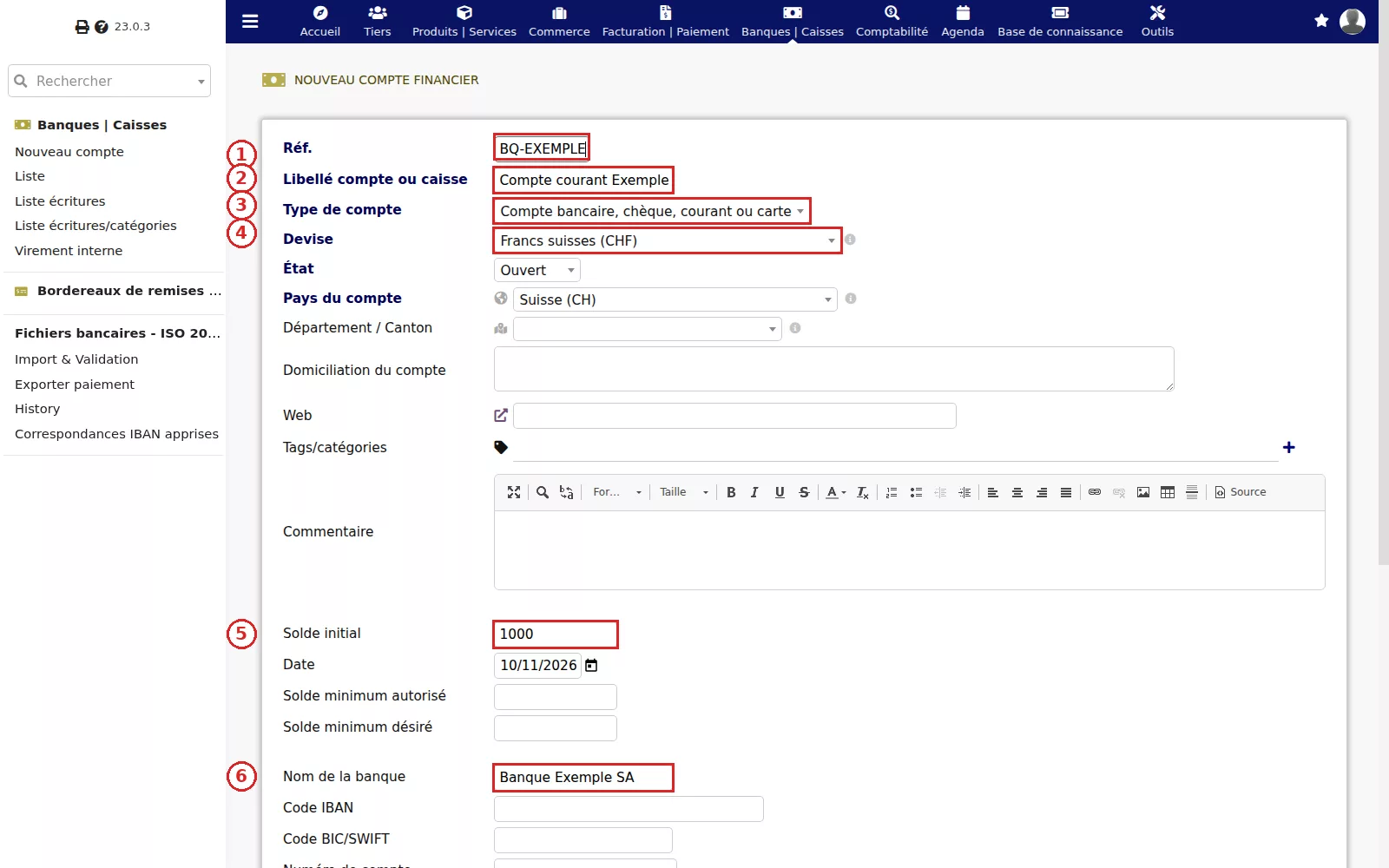
Dans l’exemple, les autres champs sont laissés aux valeurs par défaut : État sur Ouvert, pays sur Suisse (CH). L’IBAN et le BIC/SWIFT ont été ajoutés après la création, comme décrit dans la section « Compléter l’IBAN plus tard » ci-dessous.
Enregistrer
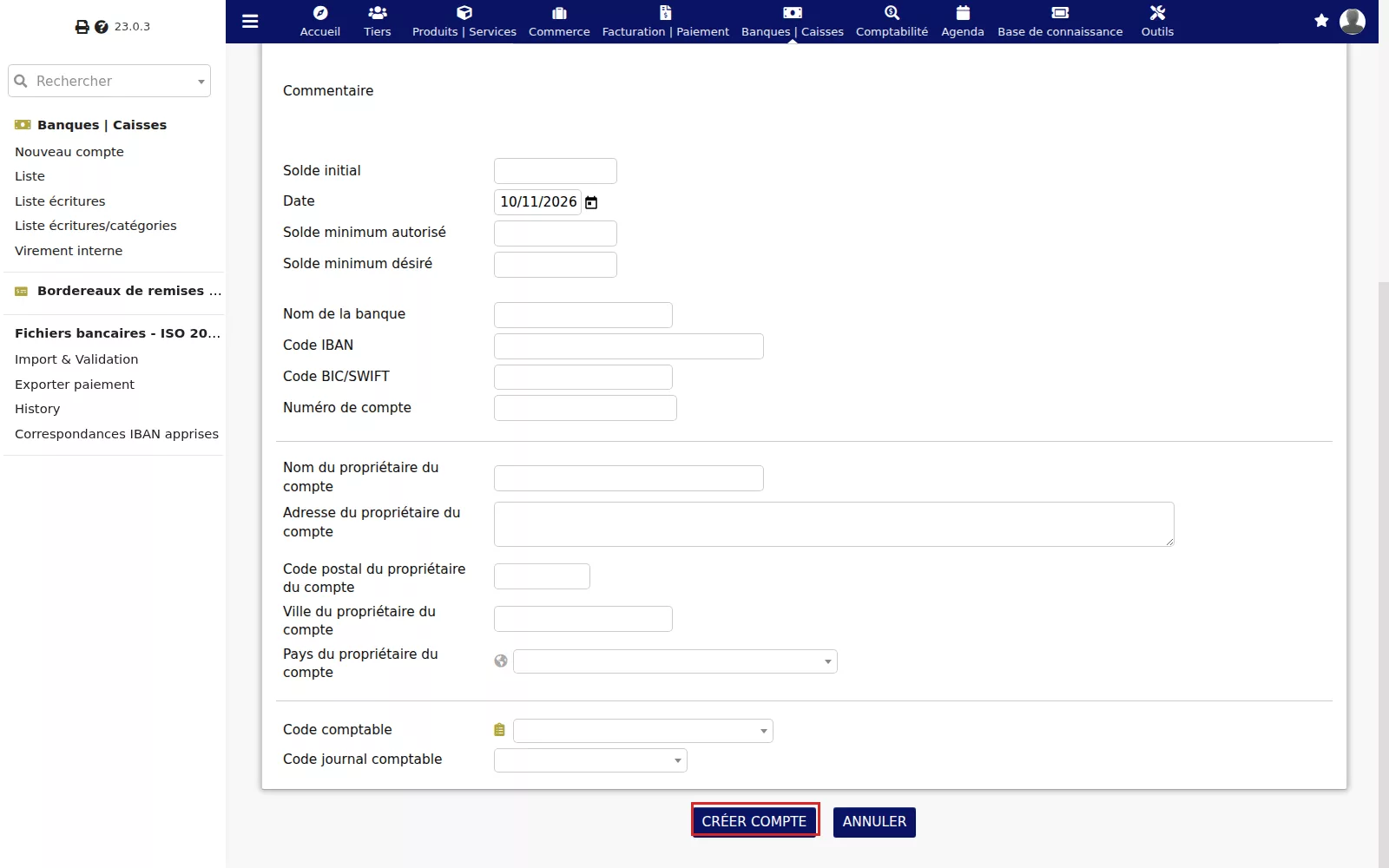
Cette capture montre le bas du formulaire, avec ses champs encore vides : c’est là que se trouve le bouton Créer compte, à côté de Annuler. Une fois les champs principaux remplis (voir ci-dessus), cliquez sur Créer compte.
Vérifier la fiche du compte
Le nouveau compte apparaît dans la liste. Cliquez sur sa référence : sa fiche rassemble ce qui concerne ce compte — type, devise, solde minimum, banque et les données bancaires quand elles sont saisies. Elle est organisée en onglets ; le premier, Compte bancaire, affiche la fiche elle-même.
Sur cette capture, la section bancaire est vide : l’IBAN et le BIC/SWIFT ont été ajoutés ensuite, comme décrit dans la section « Compléter l’IBAN plus tard » ci-dessous.
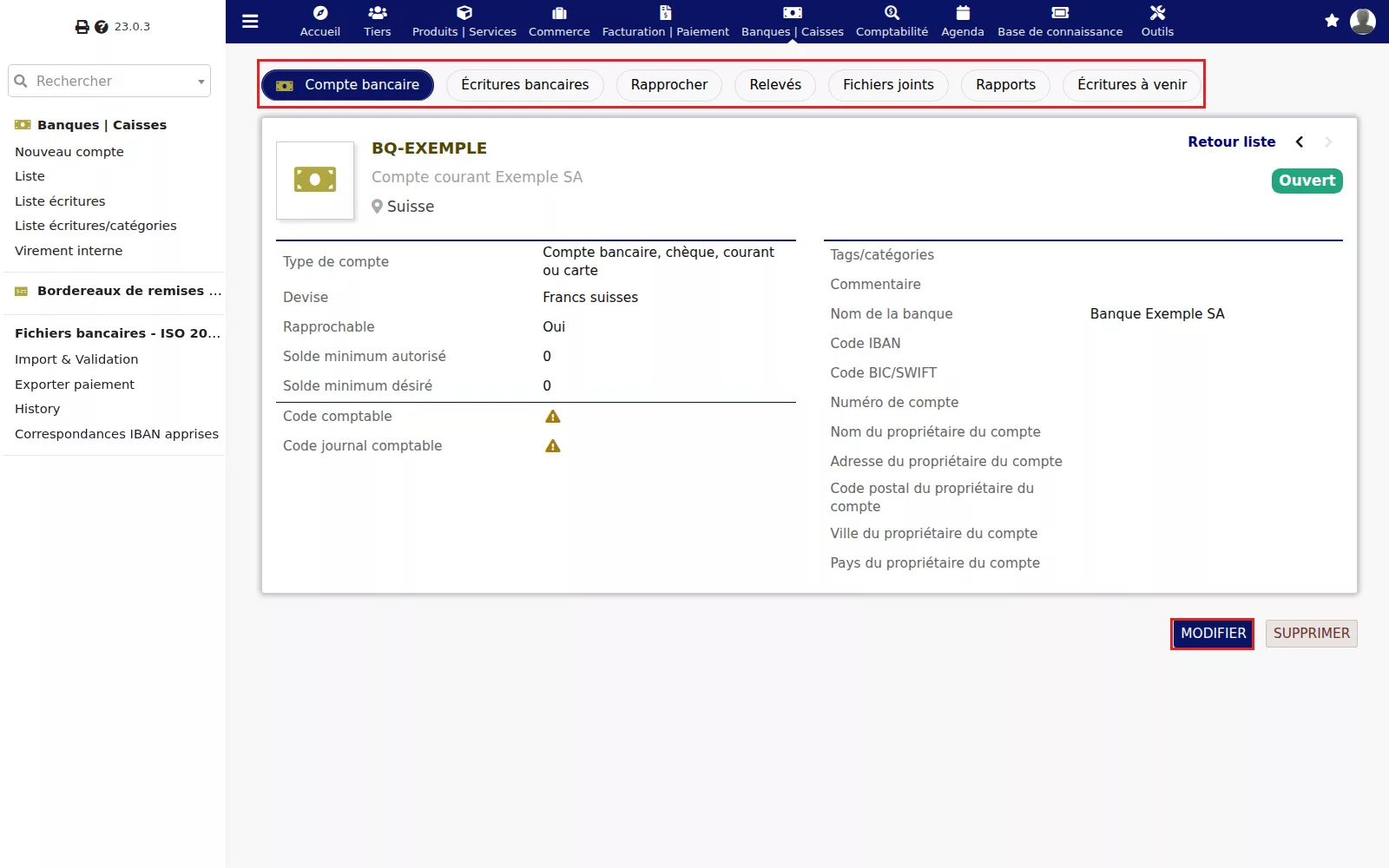
Les autres onglets de la fiche (Écritures bancaires, Rapprocher, Relevés, Fichiers joints, Rapports, Écritures à venir) portent sur des usages plus avancés, non décrits dans ce guide.
Compléter l’IBAN plus tard
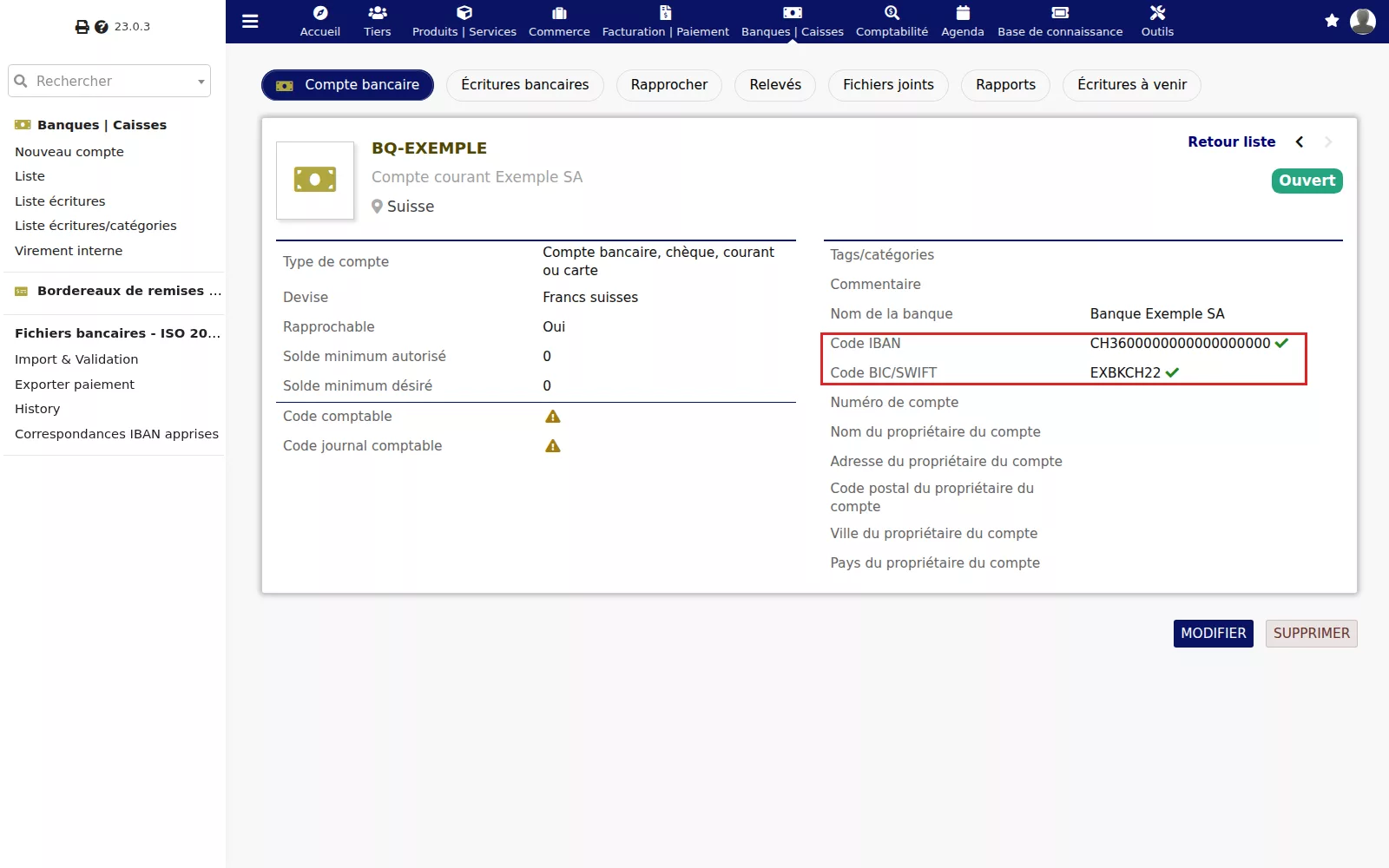
Pour ajouter l’IBAN et le BIC/SWIFT après la création, ouvrez la fiche du compte, cliquez sur Modifier, puis remplissez Code IBAN et Code BIC/SWIFT dans la section bancaire en bas du formulaire, et enregistrez.
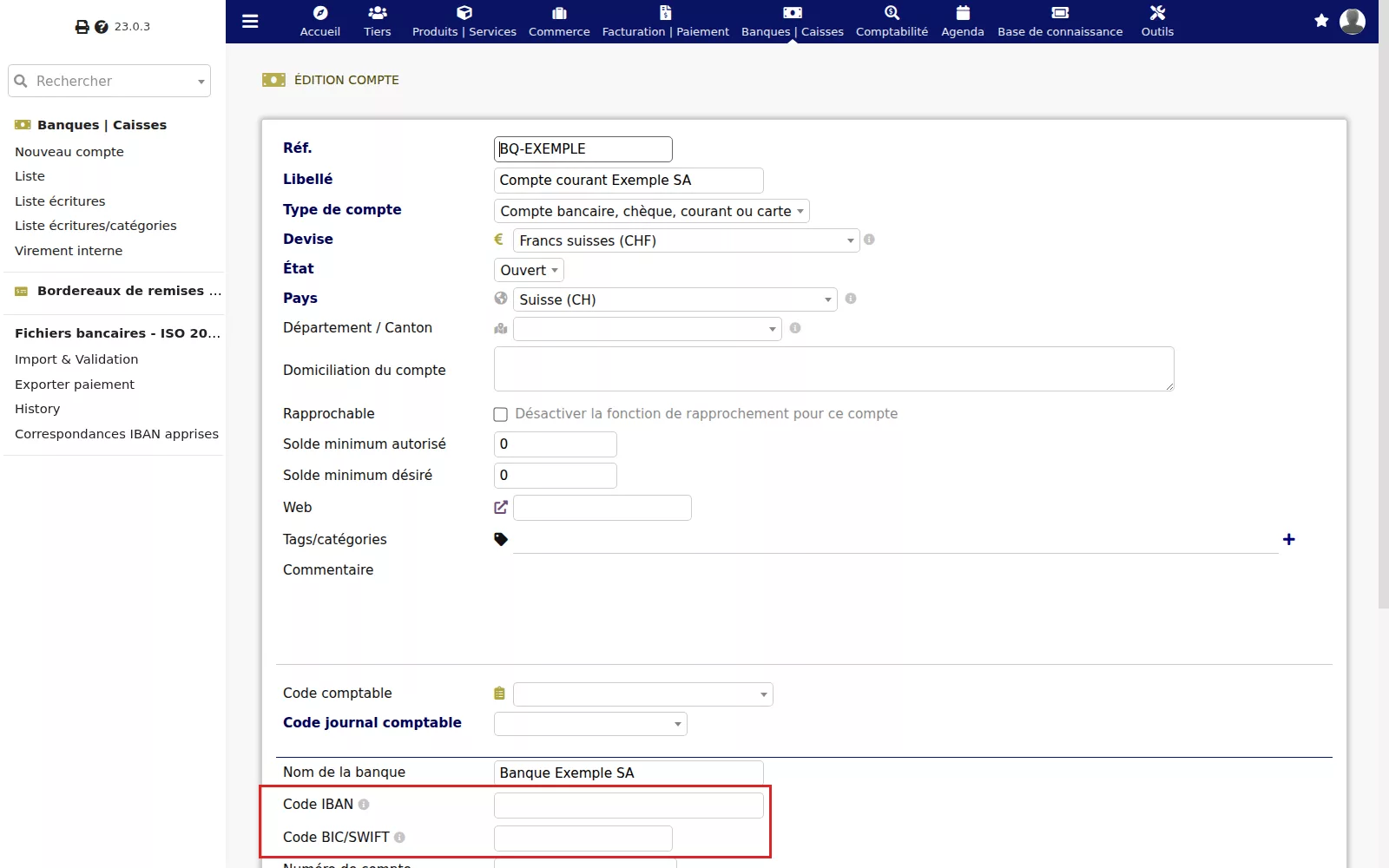
Une fois enregistré, la fiche affiche les coordonnées bancaires saisies :
Pour aller plus loin : pour enregistrer un règlement, consultez Encaissements et paiements — la saisie des paiements côté facturation, l’étape métier qui suit la création du compte.